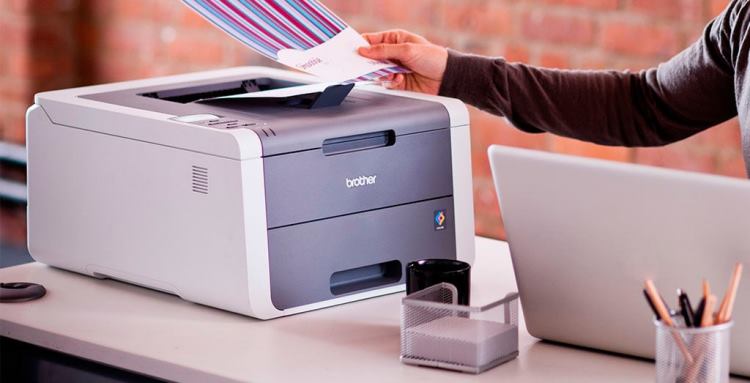

Подключение принтера к компьютеру — важный этап для обеспечения быстрой печати документов и фотографий. Процесс может отличаться в зависимости от модели устройства и типа подключения: USB, Wi-Fi или Ethernet. Перед началом убедитесь, что у вас есть все необходимые кабели и драйверы, чтобы избежать возможных сложностей при настройке.
Также полезно знать, сколько стоит обслуживание компьютера — это поможет вам правильно выбрать оборудование и подготовиться к возможным расходам. Следуя простым инструкциям и рекомендациям, вы сможете быстро и без проблем подключить принтер к своему ПК и обеспечить его долгую и эффективную работу.
Пошаговая инструкция по подключению принтера к ПК для начинающих
Правильное подключение обеспечит хорошую работу устройства и предотвратит возможные сбои в будущем. Следуйте этой инструкции, и ваш принтер скоро начнет выполнять печать без лишних проблем.
Подключение кабеля и включение принтера
- Подключите кабель питания к принтеру и в электрическую розетку. Убедитесь, что устройство надежно подключено и есть питание.
- Подключите кабель USB или другого типа (например, Ethernet или Wi-Fi, если принтер поддерживает беспроводное подключение) к компьютеру и принтеру. Обычно используют кабель USB, который идет в комплекте.
- Включите принтер с помощью кнопки питания и дождитесь, пока он полностью загрузится.
Установка драйверов и настройки
- Зайдите на официальный сайт производителя принтера и скачайте последние версии драйверов, если они не идут в комплекте или ваш компьютер их не обнаружил автоматически.
- Запустите установочный файл и следуйте инструкциям мастера установки. Обычно необходимо выбрать модель принтера и подключенный тип соединения.
- После завершения установки перезагрузите компьютер, чтобы изменения вступили в силу.
- Убедитесь в правильности подключения: в разделе «Устройства и принтеры» (Windows) вы должны увидеть ваше устройство. После этого можно выполнить тестовую печать, чтобы проверить работу принтера.
Выбор подходящего кабеля и подготовка устройств к соединению
Перед подключением устройств рекомендуется выполнить их подготовку: подключить принтер к источнику питания и убедиться в его исправности. Не забудьте включить принтер и провести первичный запуск, чтобы проверить его работоспособность. Также рекомендуется временно отключить другие кабели и устройства, чтобы избежать возможных конфликтов. После этого можно приступать к подключению кабеля, следя за правильностью соединений и закрепляя его надежно, чтобы избежать разъединения во время эксплуатации.
Подготовка устройств к соединению
Перед началом процесса убедитесь, что драйверы для вашего принтера установлены и актуальны. Это обеспечит правильное функционирование оборудования после подключения. Проверьте наличие необходимых кабелей и подготовьте их к использованию, устранив возможные повреждения или износ. Также рекомендуется ознакомиться с инструкцией по эксплуатации устройства, чтобы знать особенности подключения именно вашей модели.
Настройка драйверов и установка необходимых программных компонентов
Чтобы принтер правильно функционировал на вашем компьютере, необходимо установить соответствующие драйверы и системы поддержки. Обычно устройства поставляются с диском или программным обеспечением, которое автоматически обнаружит и предложит установить нужные компоненты.
Перед началом установки рекомендуется проверить совместимость драйверов с операционной системой. В случае автоматической установки Windows часто хватает вставить диск или загрузить драйвер с официального сайта производителя. После запуска установочного файла следует внимательно следовать инструкциям мастера установки.
Процесс установки драйверов и настройка
Шаг 1: скачайте последнюю версию драйверов с официального сайта производителя принтера, чтобы избежать ошибок и несовместимостей.
Шаг 2: запустите установочный файл и следуйте инструкциям мастера. В процессе установки могут потребоваться права администратора.
Шаг 3: перезагрузите компьютер после завершения установки для правильной интеграции драйверов.
Шаг 4: убедитесь, что устройство отображается в списке принтеров через панель управления или настройки системы.
После завершения установки рекомендуется выполнить тестовую печать для проверки корректности работы принтера и убедиться, что драйверы работают стабильно.
Настройка сетевого подключения для беспроводных моделей
При подключении беспроводного принтера к компьютеру важно правильно настроить сетевое соединение, чтобы обеспечить стабильную и быструю работу устройства. Обычно для этого требуется подключение принтера к Wi-Fi сети и настройка соответствующих параметров на самом принтере, а также на компьютере.
Следуйте пошаговой инструкции, чтобы успешноподключить ваш беспроводной принтер и обеспечить его стабилную работу в сети.
Основные шаги по настройке беспроводного подключения
- Подключение принтера к Wi-Fi сети – включите принтер, перейдите в меню настроек сети и выберите вашу Wi-Fi сеть. Введите пароль, если требуется.
- Настройка IP-адреса – воспользуйтесь автоматическим (DHCP) или статическим IP-адресом, в зависимости от требований вашей сети. Обычно для домашнего использования рекомендуется DHCP.
- Установка драйверов и программного обеспечения – на компьютере установите последние драйверы и программное обеспечение, предоставленные производителем принтера, и выполните подключение через программное обеспечение.
- Добавление принтера в систему Windows или MacOS – через панель устройств или настройки принтеров выполните поиск сетевого принтера и добавьте его в список устройств.
Полезные советы для успешной настройки
- Обновляйте прошивку принтера – своевременное обновление помогает устранить баги и повысить стабильность соединения.
- Размещайте принтер в зоне хорошего сигнала Wi-Fi – избегайте помещений с сильными препятствиями, которые могут снижать качество связи.
- Используйте статический IP-адрес при необходимости – это позволит избежать изменений IP, что облегчит настройку и использование.
- Перезагружайте оборудование при возникновении проблем – иногда достаточно перезагрузки принтера и маршрутизатора для восстановления соединения.
Настройка сетевого подключения для беспроводных принтеров – важный этап, который обеспечивает удобство и мобильность использования устройства. Следование рекомендациям и правильная настройка параметров помогут вам наладить стабильное соединение и наслаждаться беспроблемной печатью без проводов.